
5.6.1 Zweck
Ein Gewerk stellt ein Arbeitspaket dar, das an einen Auftragnehmer vergeben wird. Es umfasst die kaufmännischen Bedingungen, die für alle darunter abgerechneten Leistungen gelten – wie Mehrwertsteuer, Nachlässe, Skonti, Sicherheiten und Abzüge –, sodass diese einmalig pro Gewerk festgelegt werden, anstatt sie auf jeder Rechnung zu wiederholen. Ein Gewerk muss bereits existieren, bevor ein Leistungsverzeichnis dafür hochgeladen werden kann.
Hinweis: In früheren Dokumentationen und älteren Versionen der Anwendung wurde dieses Objekt als „Ticket-Kategorie“ bezeichnet. Nun lautet die Bezeichnung „Gewerbe“. Beide Begriffe bezeichnen dasselbe; wer mit der älteren Dokumentation arbeitet, sollte „Ticket-Kategorie“ als „Gewerbe“ verstehen.
5.6.2 Die Gewerkeliste
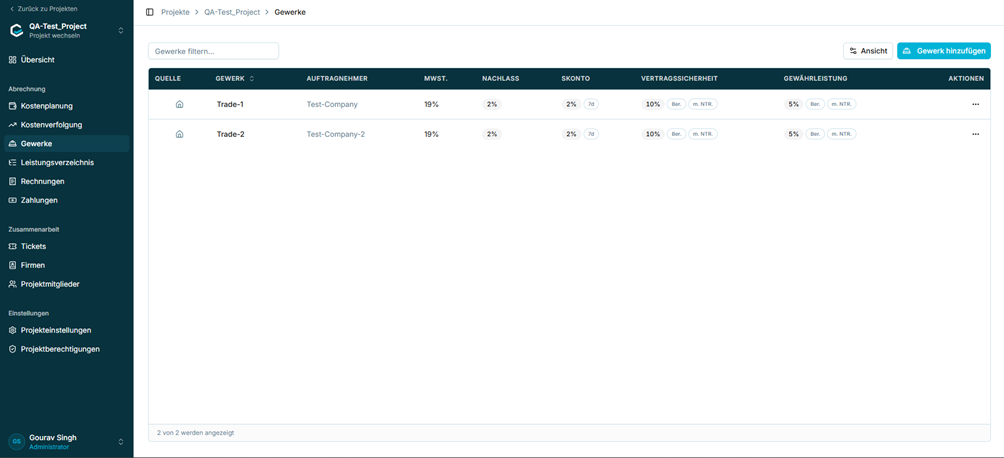
Abbildung 26 - Die Handelsliste
Jede Zeile fasst die kommerziellen Konditionen eines Handelsgeschäfts zusammen, sodass diese auf einen Blick verglichen werden können.
|
Spalte |
Beschreibung |
|
Quelle |
Kennzeichnet als Symbol, woher der Datensatz stammt. |
|
Gewerk |
Bezeichnung des Gewerks. |
|
Auftragnehmer |
Firma, an die das Gewerk vergeben wurde. |
|
MwSt. |
Auf Rechnungen dieses Gewerks angewendeter Mehrwertsteuersatz. |
|
Nachlass |
Allgemeiner Nachlass, der auf alle Rechnungen dieses Gewerks angewendet wird. |
|
Skonto |
Skonto für frühzeitige Zahlung und die Anzahl der Tage, innerhalb derer es gilt (zum Beispiel 2 % / 7 T). |
|
Vertragserfüllungssicherheit |
Satz, Grundlage und Behandlung von Nachträgen für die Vertragserfüllungssicherheit (zum Beispiel 10 % / ber. / m. Nachtr.). |
|
Gewährleistungssicherheit |
Satz, Grundlage und Behandlung von Nachträgen für die Gewährleistungssicherheit (zum Beispiel 5 % / ber. / m. Nachtr.). |
|
Aktionen |
Öffnet das Aktionsmenü der Zeile. |
Verwenden Sie „Trades filtern…“, um die Liste einzugrenzen, und „Ansicht“, um die angezeigten Spalten anzupassen.
5.6.3 Erstellen eines Handels
-
Offene Gewerke innerhalb des Projekts.
-
Wählen Sie „Trade hinzufügen“ aus. Das Dialogfeld „Trade hinzufügen“ öffnet sich.
-
Geben Sie den Namen ein und wählen Sie den Auftragnehmer aus. Beides ist obligatorisch.
-
Legen Sie die kaufmännischen Bedingungen fest: MwSt., Rabatt, Warnung bei Leistungsverzeichnis (LV), Skonto und Zahlungsziel (Tage).
-
Erfassen Sie optional die Bestellnummer, das Bestelldatum und das Startdatum der Bestellung.
-
Legen Sie die Vertragserfüllungsbürgschaft und die Gewährleistungsbürgschaft fest. Siehe Abschnitt 5.6.5.
-
Fügen Sie etwaige allgemeine Abzüge hinzu. Siehe Abschnitt 5.6.6.
-
Wählen Sie „Handel erstellen“ aus.
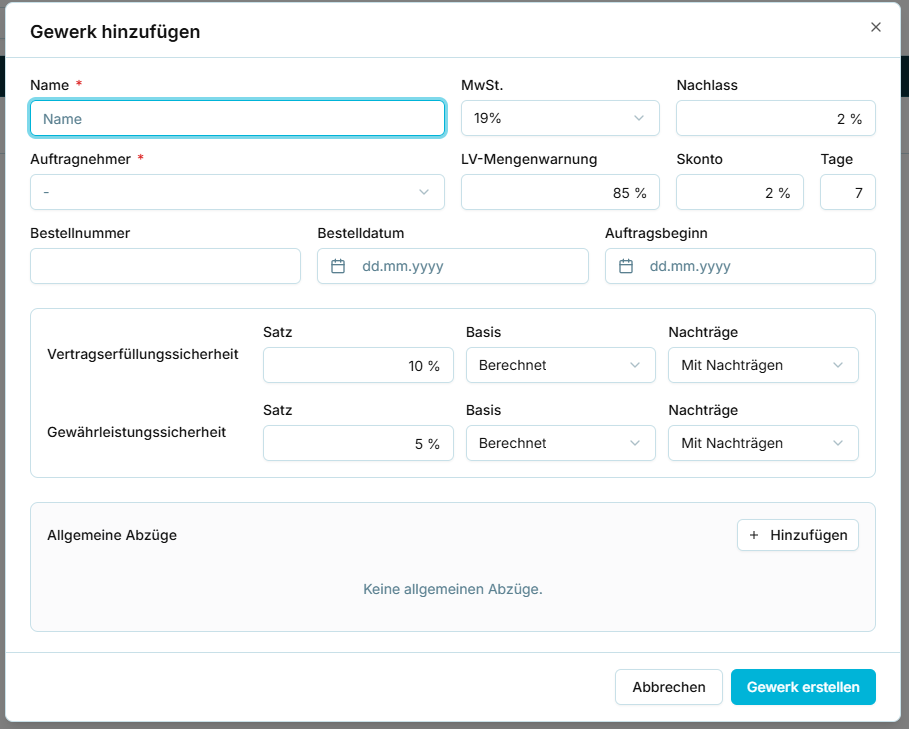
Abbildung 27 – Das Dialogfeld „Handel hinzufügen“
5.6.4 Feldreferenz – Gewerk hinzufügen
|
Feld |
Pflicht |
Standard |
Anmerkungen |
|
Name |
Ja |
— |
Bezeichnung des Gewerks. |
|
Auftragnehmer |
Ja |
— |
Auswahl aus den dem Projekt zugeordneten Firmen. Ein Auftragnehmer muss ausgewählt sein, bevor ein Leistungsverzeichnis hochgeladen werden kann. |
|
MwSt. |
Nein |
19 % |
Möglich sind 19 % oder 0 %. Wird auf Rechnungen dieses Gewerks angewendet. |
|
Nachlass |
Nein |
2 % |
Allgemeiner Nachlass, der für alle Rechnungen dieses Gewerks berücksichtigt wird. |
|
LV-Warnung |
Nein |
85 % |
Schwelle, ab der eine Warnung gegen das Leistungsverzeichnis ausgelöst wird. |
|
Skonto |
Nein |
2 % |
Skonto für frühzeitige Zahlung. |
|
Tage |
Nein |
7 |
Anzahl der Tage, innerhalb derer das Skonto gilt. |
|
Auftragsnummer |
Nein |
— |
Referenznummer des Auftrags. |
|
Auftragsdatum |
Nein |
— |
Datum des Auftrags (TT.MM.JJJJ). |
|
Auftragsbeginn |
Nein |
— |
Datum, an dem die Arbeiten beginnen sollen (TT.MM.JJJJ). |
5.6.5 Sicherheiten
Pro Gewerk können zwei Sicherheiten definiert werden. Sie werden von Zahlungen an den Auftragnehmer einbehalten und kommen in verschiedenen Phasen der Abrechnung zur Anwendung.
|
Sicherheit |
Gilt für |
Üblicher Satz |
|
Vertragserfüllungssicherheit |
Abschlagsrechnungen (AZ) |
10 % der Auftragssumme |
|
Gewährleistungssicherheit |
Die Schlussrechnung |
5 % |
Jedes Wertpapier ist mit denselben drei Einstellungen konfiguriert:
|
Einstellung |
Optionen |
Bedeutung |
|
Satz |
Prozentsatz |
Der einbehaltene Prozentsatz. |
|
Grundlage |
Berechnet oder Fest |
Berechnet: Der erforderliche Betrag wird laufend ermittelt und eine fehlende Sicherheit wird einbehalten. Fest: Es findet keine Berechnung statt; der erfasste Betrag wird als ausreichend anerkannt. |
|
Nachträge |
Mit Nachträgen oder Ohne Nachträge |
Legt fest, ob die Sicherheit allein auf die ursprüngliche Auftragssumme oder auf die Auftragssumme zuzüglich genehmigter, als LV hochgeladener Nachträge berechnet wird. |
Hinweis: „Amendments“ und „Supplements“ (Nachträge) bezeichnen denselben Sachverhalt. Im Dialog „Add trade“ wird der Begriff „Amendments“ verwendet, an anderen Stellen „Supplements“. Verwenden Sie in Schulungsunterlagen durchgehend einen der beiden Begriffe und weisen Sie das Produktteam auf die Inkonsistenz hin.
5.6.6 Allgemeine Abzüge
Über allgemeine Abzüge lassen sich kundenspezifische Einbehalte, Gebühren oder sonstige prozentuale Positionen zu einem Gewerk hinzufügen. Wählen Sie „Hinzufügen“, um eine Zeile einzufügen. Sind keine Abzüge definiert, wird im Bereich angezeigt, dass keine vorhanden sind.
|
Feld |
Beschreibung |
|
Bezeichnung |
Name der Position, zum Beispiel eine Verwaltungsgebühr oder Schulungskosten. |
|
% |
Angewendeter Prozentsatz. Standard 0 %. |
|
Grundlage |
Ob der Prozentsatz auf den Brutto- oder den Nettowert berechnet wird. Standard brutto. |
|
Aktionen |
Entfernt die Position. |
5.6.7 Regeln und Einschränkungen
Die folgenden Regeln wurden für die frühere Ticket-Kategorie dokumentiert und gelten voraussichtlich auch für Trades. Jede einzelne muss vor der Veröffentlichung dieses Abschnitts anhand des aktuellen Builds erneut getestet werden.
|
Regel |
Status |
|
Ein Gewerk kann bearbeitet werden, solange keine darunter liegende Rechnung finalisiert wurde. |
Von QA zu prüfen |
|
Die Mehrwertsteuer kann nur geändert werden, bevor die Rechnung für dieses Gewerk finalisiert ist. |
Von QA zu prüfen |
|
Ein Gewerk kann nicht mehr gelöscht werden, sobald eine LV-Datei dazu hochgeladen wurde. |
Von QA zu prüfen |
|
Eine LV-Datei kann erst hochgeladen werden, wenn das Gewerk existiert und in der Gewerkeliste erscheint. |
Von QA zu prüfen |
|
Ein Auftragnehmer muss ausgewählt sein, bevor ein Leistungsverzeichnis importiert werden kann. |
Von QA zu prüfen |
|
Änderungen an Prozentfeldern schlagen sich im Lieferanteninformationsblatt nieder. |
Von QA zu prüfen |
Achtung: Diese Regeln legen fest, ob Finanzdaten nach Beginn der Abrechnung noch geändert werden können. Es handelt sich um jene Regeln, die am ehesten zu Support-Anfragen führen und deren fehlerhafte Umsetzung die schwerwiegendsten Folgen hat. Veröffentlichen Sie diese Tabelle erst, nachdem die Qualitätssicherung (QA) jede einzelne Zeile im aktuellen Build überprüft hat.