
5.3.1 Zweck
Unter „Projekteinstellungen“ werden sämtliche Projektdaten und Konfigurationen zentral verwaltet. Die Ansicht ist in drei Registerkarten unterteilt: „Allgemein“, „Synchronisierung“ und „Gefahrenbereich“. Änderungen werden über die Schaltfläche „Speichern“ oben rechts übernommen.
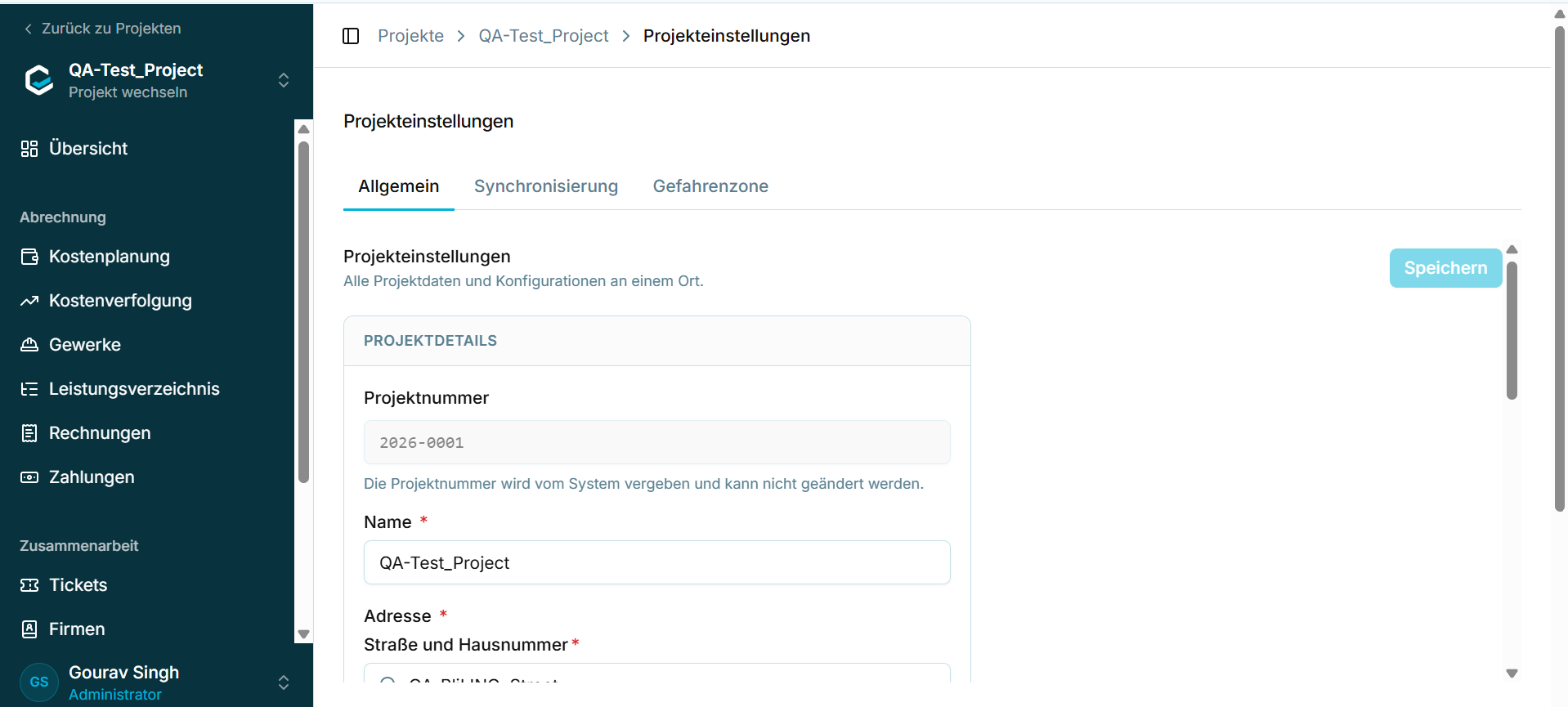
Abbildung 19 - Projekteinstellungen, Registerkarte „Allgemein“
|
Feld |
Bearbeitbar |
Anmerkungen |
|
Projektnummer |
Nein |
Wird vom System vergeben und kann nicht geändert werden. |
|
Name |
Ja |
Pflichtfeld. |
|
Straße und Hausnummer |
Ja |
Pflichtfeld. |
|
Postleitzahl |
Ja |
Optional. |
|
Ort |
Ja |
Pflichtfeld. |
|
Land |
Ja |
Optional, Auswahl aus einer Auswahlliste. |
|
Projektvolumen |
Ja |
Pflichtfeld. Wird in der Übersicht als Zielvolumen angezeigt. |
|
Startdatum |
Ja |
Pflichtfeld, TT.MM.JJJJ. |
|
Geplantes Ende |
Ja |
Pflichtfeld, TT.MM.JJJJ. |
|
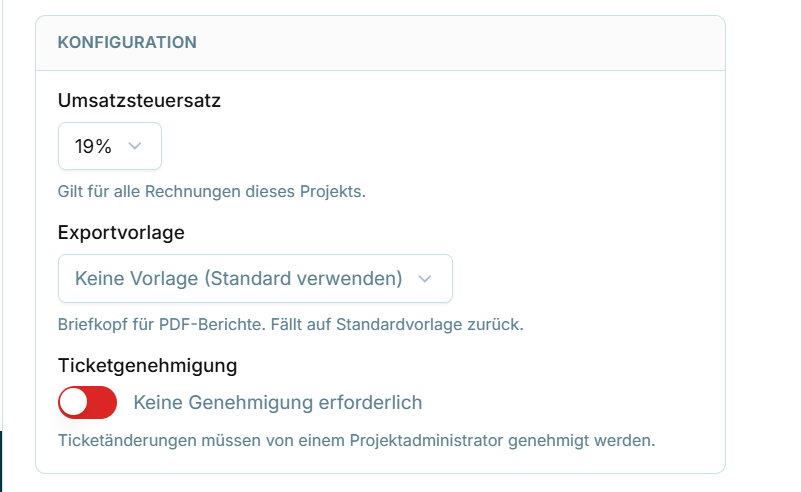
Einstellung |
Optionen |
Wirkung |
|
Mehrwertsteuersatz |
0 % oder 19 % |
Der auf Rechnungen dieses Projekts angewendete Mehrwertsteuersatz und die Grundlage für jeden Bruttowert in Kostenplanung und Kostenverfolgung. |
|
Exportvorlage |
Keine Vorlage (Standard verwenden) oder eine bestimmte Vorlage |
Briefkopf für PDF-Berichte. Fällt auf die unter Administration > Exportvorlagen konfigurierte Standardvorlage zurück. |
|
Ticketfreigabe |
Schalter |
Ist er aktiviert, müssen Ticketänderungen von einem Projektadministrator freigegeben werden. Ist er deaktiviert, ist keine Freigabe erforderlich. |
Hinweis: Der hier festgelegte Mehrwertsteuersatz bestimmt die Umrechnung von Netto- in Bruttowerte in allen Finanzübersichten. Sollte ein Bruttowert fehlerhaft erscheinen, überprüfen Sie bitte zuerst diese Einstellung.
5.3.4 Registerkarte „Synchronisierung“
Die Registerkarte „Synchronisierung“ steuert die CAPMO-Synchronisierung eines verknüpften Projekts. Ein Statusbanner benennt das verknüpfte CAPMO-Projekt und bestätigt, dass die Synchronisierung aktiv ist. Bei der Synchronisierung handelt es sich um einen manuellen Abrufvorgang (Pull): In costeo ändert sich nichts, solange nicht jemand die aktuellen Daten anfordert und überprüft.
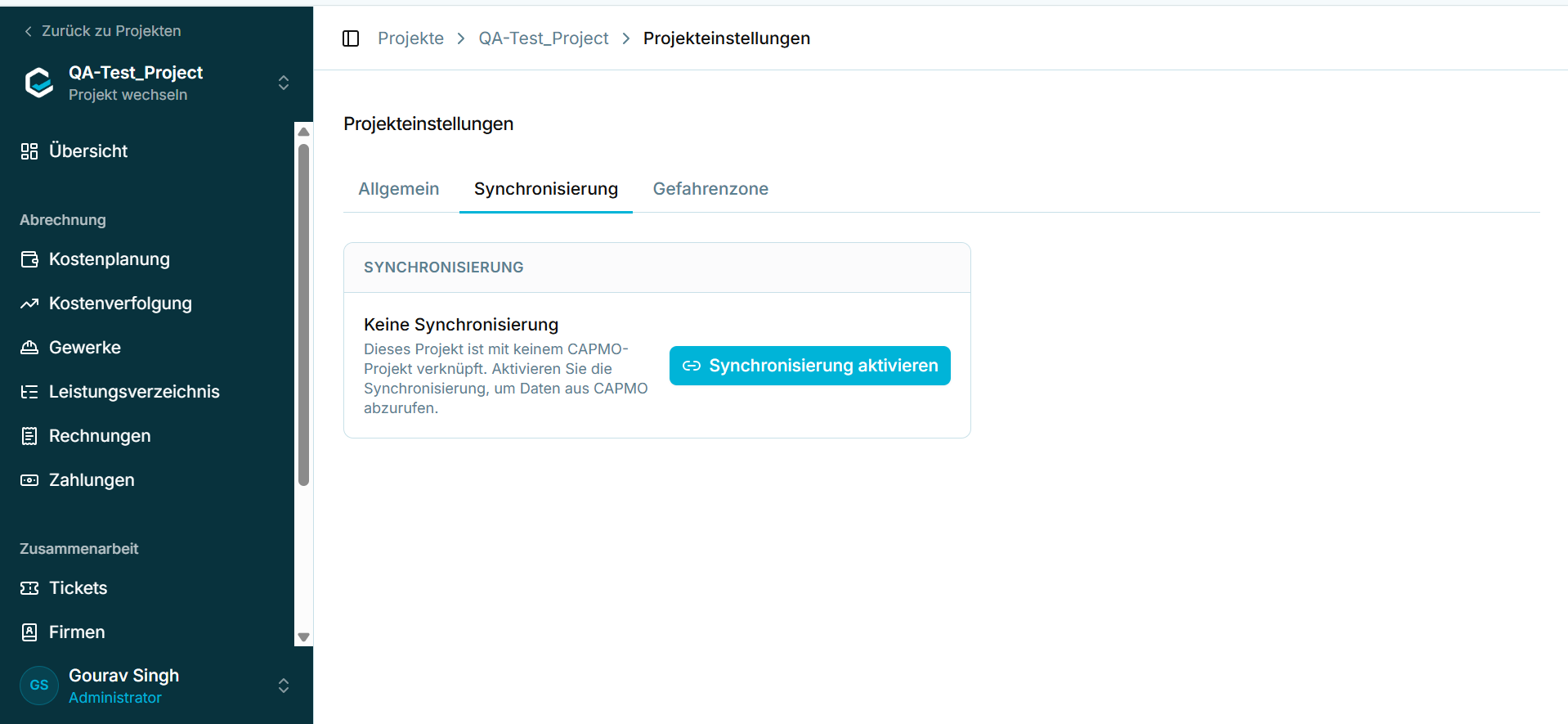
Abbildung 21 - Die Registerkarte „Synchronisierung“ eines verknüpften Projekts
-
Öffnen Sie Projekteinstellungen > Synchronisierung.
-
Wählen Sie „Sync from CAPMO“ aus. costeo ruft die aktuellen Daten aus CAPMO ab und öffnet die Prüfungsansicht.
-
Gehen Sie die Überprüfungs-Registerkarten durch - Projektdetails, Unternehmen, Benutzer, Gewerke, Änderungsaufträge und Tickets -, die jeweils die Anzahl der gefundenen Änderungen anzeigen.
-
Wählen Sie für jedes geänderte Feld „Lokal beibehalten“ (Standardeinstellung) oder „CAPMO verwenden“. Mit „Alle auswählen“ werden alle CAPMO-Werte auf der aktuellen Registerkarte gleichzeitig übernommen.
-
Wählen Sie „Anwenden“, um die akzeptierten Werte zu übernehmen. „Neu synchronisieren“ ruft einen aktuellen Satz an Änderungen von CAPMO ab.
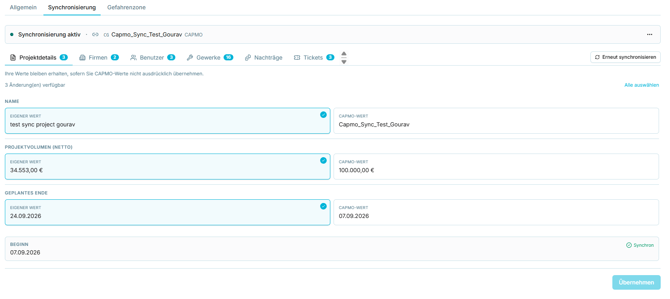
Abbildung 22 - Überprüfung der CAPMO-Änderungen Feld für Feld
Hinweis: Der Übersichts-Bildschirm verdeutlicht das zugrundeliegende Prinzip: Ihre Werte bleiben erhalten, sofern Sie die CAPMO-Werte nicht ausdrücklich übernehmen. costeo überschreibt Projektdaten niemals ungefragt - jeder übernommene Wert ist eine bewusste Entscheidung, die für das jeweilige Feld getroffen wird. Im obigen Beispiel werden vier Änderungen an den Projektdetails vorgeschlagen (Name, Projektvolumen, Startdatum, geplantes Ende), wobei für alle vier die Einstellung „Lokal beibehalten“ gewählt ist.
Achtung: Die Übernahme eines CAPMO-Werts ersetzt den Costeo-Wert. Bevor Sie für Finanzfelder (wie z. B. das Projektvolumen) die Option „CAPMO verwenden“ wählen, klären Sie in Ihrem Team ab, welches System für das jeweilige Feld maßgeblich ist - beachten Sie hierzu den Hinweis in Abschnitt 4.4.3.
5.3.5 Gefahrenbereich
Dieser Reiter enthält irreversible Projektaktionen wie Archivierung oder Löschung. Wird in der nächsten Überarbeitung hinzugefügt.