
4.2.1 Zweck
Der Bildschirm „Mitglieder“ listet alle Personen in Ihrer Organisation auf; hier können neue Personen eingeladen und bestehende Rollen verwaltet werden.
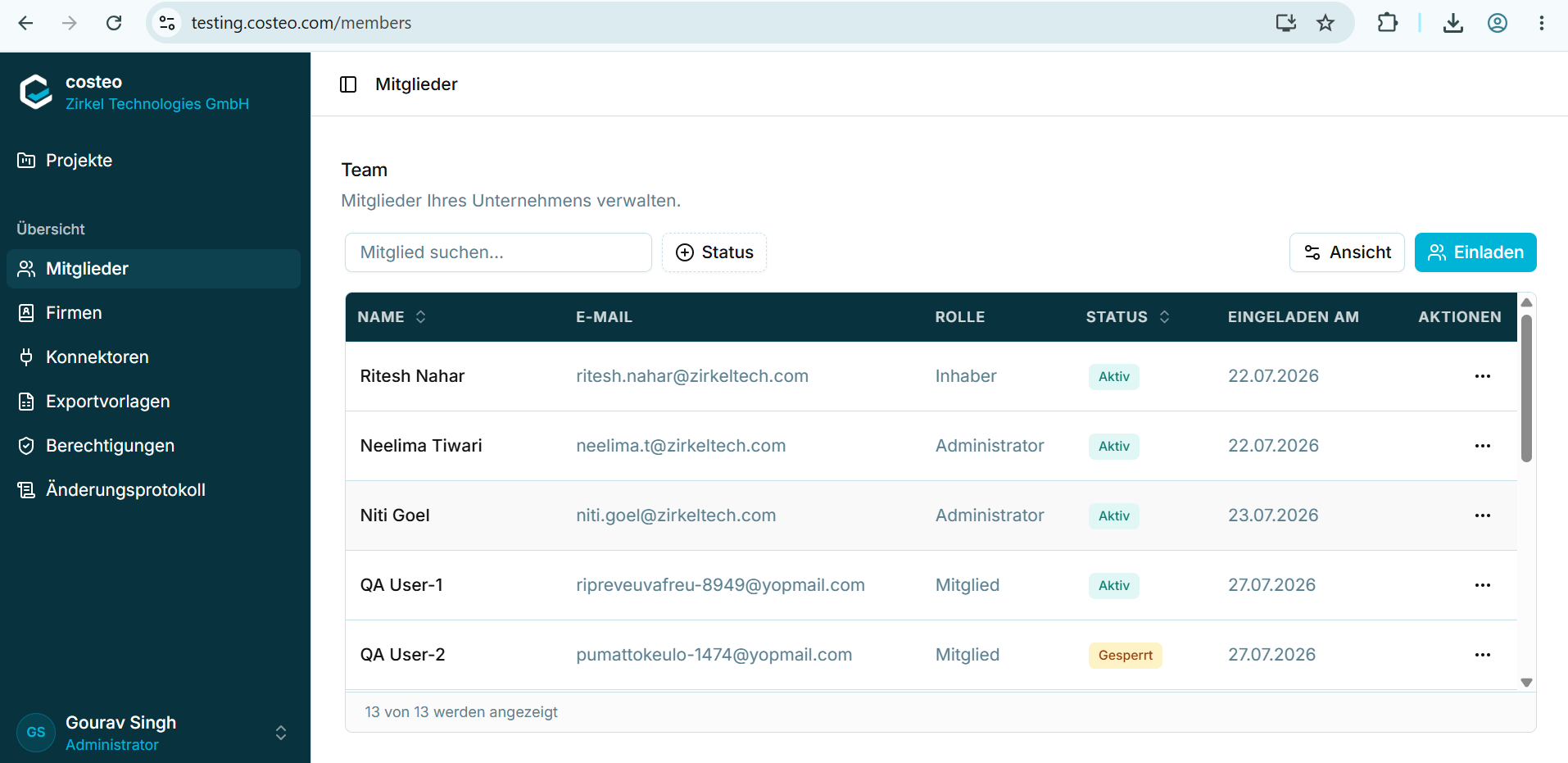
Abbildung 9 - Die Mitgliederliste
Die Liste zeigt den Namen des Mitglieds, die E-Mail-Adresse, die Rolle in der Organisation, den Status sowie das Datum des Einladungsversands an. Nutzen Sie „Mitglieder suchen …“, um die Liste zu filtern, „Status“, um nach dem Mitgliedsstatus zu filtern, und „Ansicht“, um die angezeigten Spalten anzupassen.
4.2.2 Einladen eines Mitglieds
-
Öffnen Sie Verwaltung > Mitglieder.
-
Wählen Sie „Einladen“ aus. Das Dialogfeld „Teammitglied einladen“ wird geöffnet.
-
Geben Sie den Vornamen, den Nachnamen und die E-Mail-Adresse ein. Alle drei Angaben sind Pflicht.
-
Wählen Sie die Rolle aus. „Member“ ist standardmäßig ausgewählt; „Admin“ ist die andere verfügbare Option.
-
Wählen Sie „Einladung senden“ aus. Die eingeladene Person erhält eine E-Mail mit einem Einladungslink.
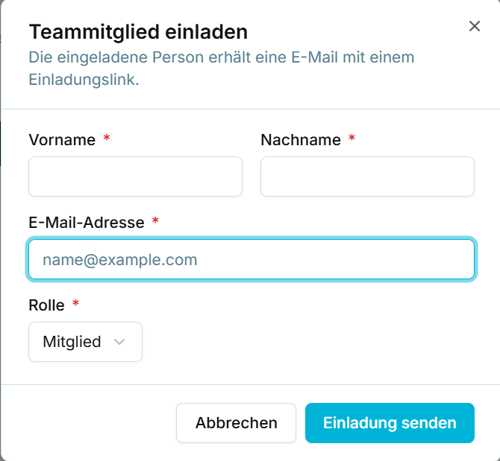
Abbildung 10 – Dialogfeld „Teammitglied einladen“
Hinweis: Die Rolle „Eigentümer“ steht in diesem Dialog nicht zur Verfügung. Beim Einladen von Personen können nur die Rollen „Administrator“ und „Mitglied“ zugewiesen werden.
4.2.3 Ändern oder Entfernen eines Mitglieds
Dieser Abschnitt beschreibt das Menü „Aktionen“ für die jeweilige Zeile: Ändern einer Rolle, Deaktivieren und Entfernen eines Mitglieds. Wird in der nächsten Überarbeitung ergänzt.