
5.9.1 Zweck
Die Aufmaßprüfung ist die zweite Stufe des Rechnungsablaufs. Ihr Zweck besteht darin, die in der Rechnung geltend gemachten Mengen mit den tatsächlich vor Ort ermittelten und abgenommenen Mengen abzugleichen. Die dabei ermittelten Werte bilden die Grundlage für die Aufmaßdaten, die in der Kostenverfolgung und in der Projektübersicht verwendet werden.
Hinweis: Frühere Dokumentationen besagen, dass die Messung beginnt, sobald eine Rechnung fertiggestellt ist. In der aktuellen Version befindet sich die Rechnung bei Beginn der Messung noch im Entwurfsstadium, und die Fertigstellung erfolgt erst in Phase 4. Übernehmen Sie die frühere Abfolge nicht.
5.9.2 Aufrufen des Aufmaßes
Wählen Sie in einem Rechnungsentwurf die Option „Aufmaß“ aus. Der Aufmaß-Bildschirm öffnet sich; oben befindet sich der Workflow-Schrittindikator, auf der linken Seite die Rechnungs- und Aufmaßdetails und auf der rechten Seite die Positionsliste.
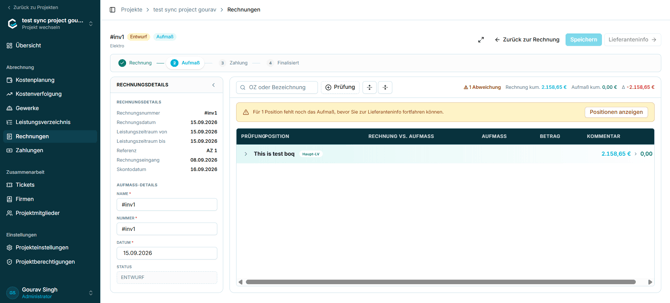
Abbildung 45 - Die Messphase
Zu den Steuerelementen im Kopfbereich gehören „Zurück zur Rechnung“, „Speichern“ und „Lieferanteninformationen“ (womit zur nächsten Phase gewechselt wird).
5.9.3 Messdetails
Der linke Bereich wiederholt die Rechnungsdaten als reine Referenzinformationen: Rechnungsnummer, Rechnungsdatum, Abrechnungszeitraum, Referenz (die AZ-Nummer), Datum des Rechnungseingangs sowie Skontodatum. Darunter ist die Messung selbst aufgeführt.
|
Feld |
Pflicht |
Anmerkungen |
|
Name |
Ja |
Bezeichnung des Aufmaßes, standardmäßig der Rechnungsname. |
|
Nummer |
Ja |
Aufmaßnummer, standardmäßig die Rechnungsnummer. |
|
Datum |
Ja |
Datum, an dem das Aufmaß angelegt wurde. |
|
Status |
Schreibgeschützt |
Zeigt ENTWURF, bis das Aufmaß abgeschlossen ist. |
5.9.4 Die Positionsliste
Die Zusammenfassungszeile oberhalb der Liste zeigt die Anzahl der Abweichungen, den kumulierten Rechnungswert, den kumulierten Messwert sowie die Differenz zwischen diesen Werten an. Ein Banner gibt an, für wie viele Positionen noch detaillierte Messdaten erforderlich sind, bevor die Rechnung weiterbearbeitet werden kann; über die Funktion „Positionen anzeigen“ lässt sich die Liste auf diese Positionen filtern.
|
Spalte |
Inhalt |
|
Prüfung |
Anzeige, ob die Position aufgemessen wurde und ob sie zur Rechnung passt. |
|
Position |
OZ, Beschreibung, Einheit und Einheitspreis. |
|
Rechnung vs. Aufmaß |
Abgerechnete Menge, aufgemessene Menge, die Differenz zwischen beiden, die vertraglich vereinbarte LV-Menge und ein Fortschrittsbalken. Noch nicht aufgemessene Positionen sind entsprechend gekennzeichnet. |
|
Aufgemessen |
Bearbeitbares Mengenfeld mit der Beschriftung Neu kumuliert. Ein Link bietet an, die abgerechnete Menge direkt zu übernehmen. |
|
Betrag |
Wert der aufgemessenen Menge, berechnet als Menge multipliziert mit dem Einheitspreis. |
|
Kommentar |
Freitext. Aus der Rechnung übernommene Kommentare sind mit Aus Rechnung gekennzeichnet. |
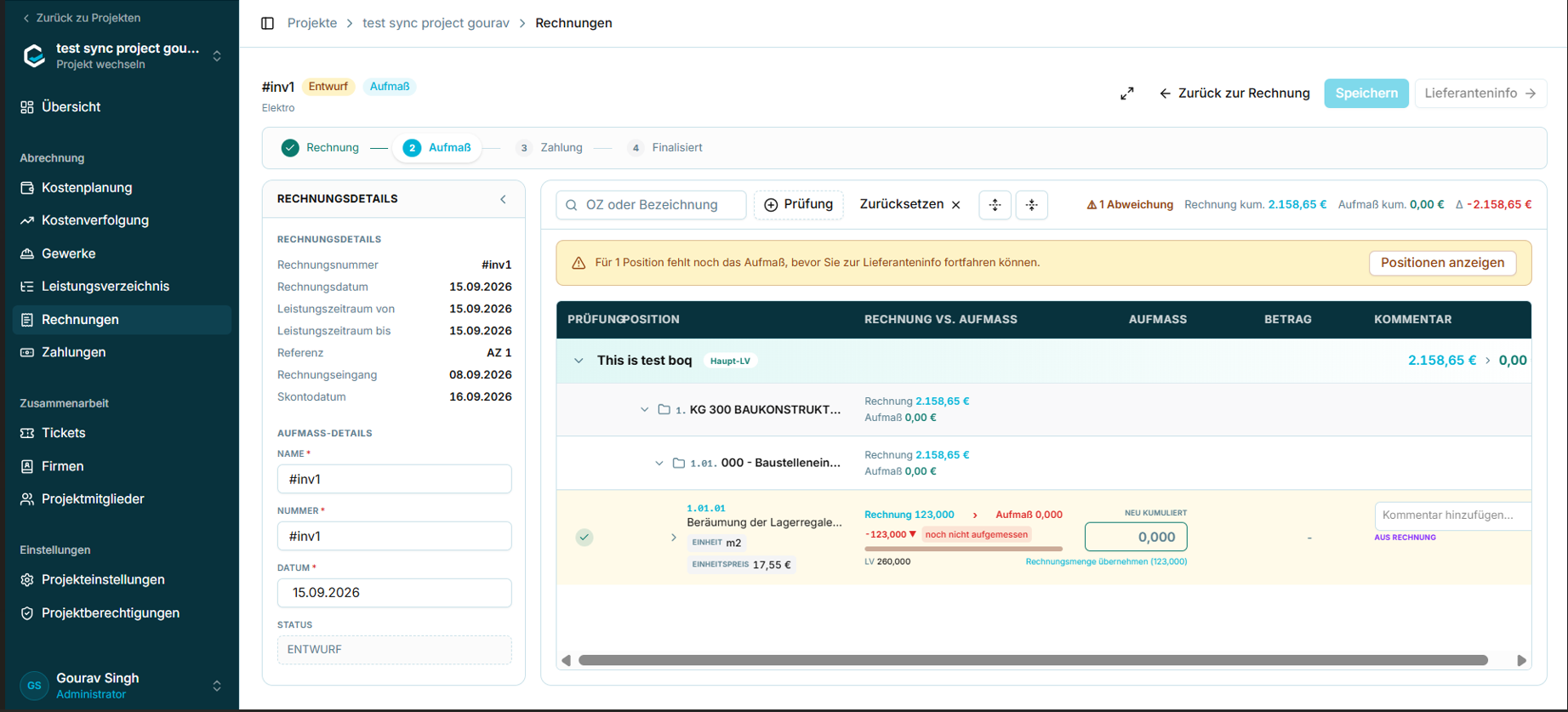
Abbildung 46 — Eine Position, die auf die Messung wartet
Hinweis: Das Feld für die gemessene Menge trägt dieselbe Bezeichnung „Kumuliert“ wie das Feld für die Rechnungsmenge, und die Zeile weist zusätzlich die Differenz (Delta) für diese Rechnung separat vom kumulierten Wert aus. Dies steht im Einklang mit der kumulierten Erfassung über beide Phasen hinweg, muss jedoch noch mit dem Entwicklungsteam abgestimmt werden - siehe hierzu den kritischen Punkt in Anhang A.
5.9.5 Erfassung von Messdetails
Eine Position kann erweitert werden, um zu dokumentieren, wie der Messwert ermittelt wurde. Die Messdetails sind in Gruppen unterteilt, die jeweils eine oder mehrere Zeilen enthalten.
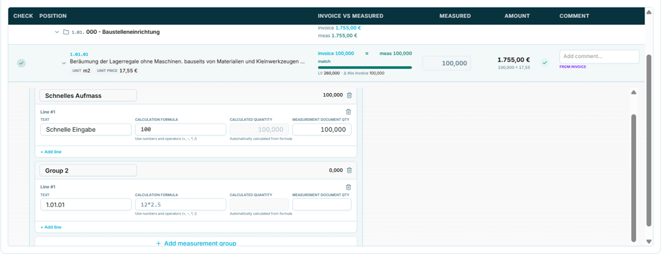
Abbildung 47 - Messgruppen und -linien unterhalb einer Position
|
Element |
Zweck |
|
Aufmaßgruppe |
Eine benannte Gruppierung von Aufmaßzeilen mit eigener Summe. Wird über Aufmaßgruppe hinzufügen angelegt. |
|
Zeile |
Ein einzelner Aufmaßeintrag innerhalb einer Gruppe. Wird über Zeile hinzufügen angelegt. |
|
Text |
Beschreibung dessen, was die Zeile aufmisst. |
|
Rechenformel |
Arithmetischer Ausdruck, der die Menge ergibt. Zulässig sind Zahlen und die Operatoren +, −, * und /, zum Beispiel 12*2,5. |
|
Berechnete Menge |
Schreibgeschütztes Ergebnis der Formel. |
|
Menge laut Aufmaßblatt |
Auf dem Aufmaßblatt erfasste Menge. |
Hinweis: Das Formelfeld macht dies zu einem echten Aufmaß und nicht nur zu einer einfachen Mengeneingabe: Die der gemessenen Menge zugrundeliegende Berechnung bleibt erhalten und ist nachvollziehbar, anstatt außerhalb des Systems durchgeführt zu werden.
5.9.6 Abschluss der Messung
-
Geben Sie für jede Position, die einen solchen erfordert, einen Messwert ein oder übernehmen Sie einen solchen.
-
Fügen Sie Messgruppen und -zeilen hinzu, wo die Menge belegt werden muss.
-
Fügen Sie Kommentare hinzu, wenn die gemessene Menge von der in Rechnung gestellten Menge abweicht.
-
Wählen Sie „Speichern“.
-
Wählen Sie „Lieferanteninformationen“, um zur Zahlungsberechnung zu gelangen.
Hinweis: Wenn die gemessene Menge von der in Rechnung gestellten Menge abweicht, wird die Position als Abweichung gekennzeichnet und die Differenz in der Zusammenfassungszeile angezeigt. Solche Abweichungen behindern den Arbeitsfortschritt nicht, fließen jedoch als Korrekturen in die Zahlungsberechnung ein - siehe Abschnitt 5.10.5.