
5.7.1 Zweck
Ein Leistungsverzeichnis (LV) ist ein strukturiertes Dokument, das alle für ein Gewerk erforderlichen Leistungen und Aufgaben positionsweise auflistet. Es bildet die Grundlage für Aufmaß und Abrechnung: Für ein Gewerk muss ein LV vorliegen, bevor eine Rechnung für dieses Gewerk erstellt werden kann.
Hinweis: Die frühere Dokumentation nennt diesen Bereich Leistungsbeschreibungen und das Dokument ein LV. Die aktuelle Oberfläche nennt den Bereich Leistungsverzeichnis und das Dokument ein LV bzw. BoQ. LV und BoQ werden in der Anwendung synonym verwendet — der LV-Editor spricht weiterhin vom Aufbau der „LV-Struktur“. Wer mit dem älteren Dokument arbeitet, sollte zudem „Ticketkategorie“ als „Gewerk“ lesen.
5.7.2 Die LV-Liste
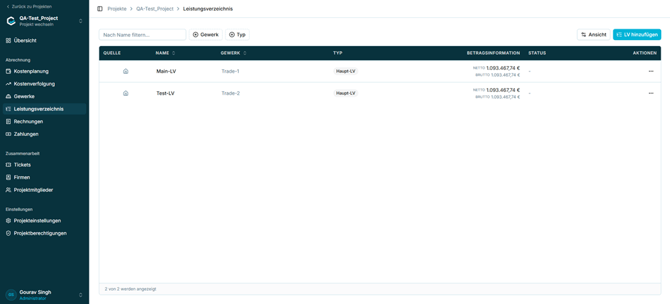
Abbildung 28 — Die Liste der Leistungsverzeichnisse
|
Spalte |
Beschreibung |
|
Quelle |
Kennzeichnet als Symbol, woher der Datensatz stammt. |
|
Name |
Bezeichnung des LV. |
|
Gewerk |
Gewerk, zu dem das LV gehört. |
|
Typ |
Haupt-LV oder Nachtrag. |
|
Betragsangaben |
Gesamtwert des LV, dargestellt als NETTO und BRUTTO. |
|
Status |
Freigabestatus. Bei Nachträgen gefüllt; bei Haupt-LVs wird ein Strich angezeigt. |
|
Aktionen |
Öffnet das Aktionsmenü der Zeile. Siehe Abschnitt 5.7.9. |
Verwenden Sie Nach Namen filtern… zur Suche sowie die Filter Gewerk und Typ, um die Liste einzugrenzen. Ansicht passt die angezeigten Spalten an.
5.7.3 Haupt-LV und Nachträge
Innerhalb eines Gewerks gibt es zwei LV-Typen:
|
Typ |
Zweck |
Anmerkungen |
|
Haupt-LV |
Das primäre Leistungsverzeichnis des Gewerks. |
Erforderlich, bevor für das Gewerk eine Rechnung angelegt werden kann. Eines je Gewerk. |
|
Nachtrag |
Zusätzlicher Leistungsumfang, der nach dem Haupt-LV vereinbart wurde, zum Beispiel zusätzlicher Erdaushub. |
Trägt Kosten und einen Freigabestatus. Ersetzt nicht die Anforderung eines Haupt-LV. |
Hinweis: Ein Nachtrag hebt die Notwendigkeit eines Haupt-LV nicht auf. Existiert für ein Gewerk nur ein Nachtrag, bleibt die Rechnungsstellung für dieses Gewerk gesperrt.
5.7.4 Ein Haupt-LV anlegen
-
Öffnen Sie Leistungsverzeichnis innerhalb des Projekts.
-
Wählen Sie LV hinzufügen. Der Dialog LV hinzufügen öffnet sich.
-
Lassen Sie den Schalter Als Nachtrag anlegen ausgeschaltet.
-
Wählen Sie das Gewerk. Dies ist ein Pflichtfeld und listet die für das Projekt definierten Gewerke auf.
-
Geben Sie einen Namen ein. Dies ist ein Pflichtfeld.
-
Wählen Sie Anlegen. Das LV wird leer angelegt; wie es befüllt wird, beschreibt Abschnitt 5.7.6.
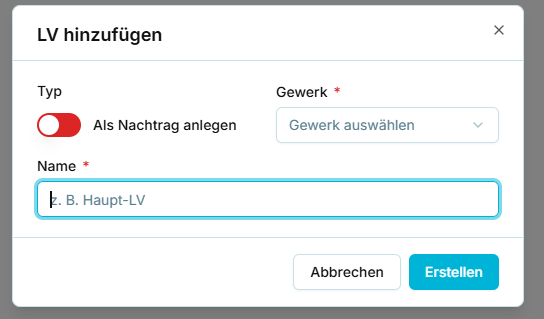
Abbildung 29 - Dialogfeld „Leistungsverzeichnis hinzufügen“ mit deaktiviertem Schalter für Nachträge
5.7.5 Erstellen einer Ergänzung
Wird Als Nachtrag anlegen eingeschaltet, erscheinen zwei weitere Felder im Dialog.
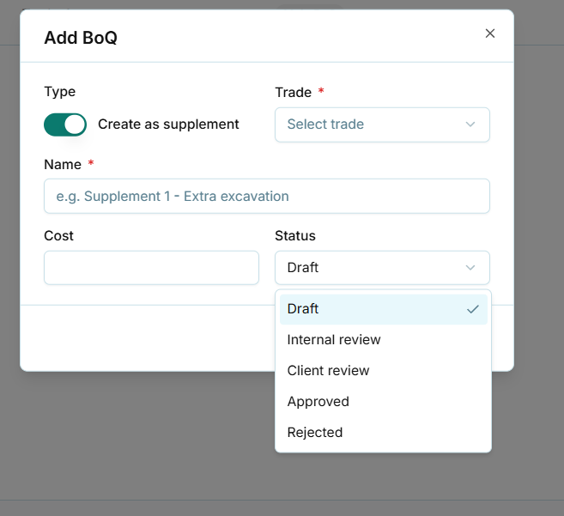
Abbildung 30 - Das Dialogfeld „Leistungsverzeichnis hinzufügen“ mit aktiviertem Schalter für Nachträge
|
Feld |
Pflicht |
Anmerkungen |
|
Gewerk |
Ja |
Gewerk, zu dem der Nachtrag gehört. |
|
Name |
Ja |
Aussagekräftige Bezeichnung, zum Beispiel „Nachtrag 1 – Zusätzlicher Erdaushub“. |
|
Kosten |
Nein |
Wert des Nachtrags. |
|
Status |
Nein |
Freigabestatus. Standardmäßig Entwurf. |
Das Feld „Status“ bietet die folgenden Werte:
|
Status |
Bedeutung |
|
Entwurf |
Standard. Noch nicht zur Prüfung eingereicht. |
|
Interne Prüfung |
In Prüfung innerhalb der Organisation. |
|
Prüfung durch Auftraggeber |
Dem Auftraggeber zur Prüfung vorgelegt. |
|
Genehmigt |
Genehmigt und zur Verwendung freigegeben. |
|
Abgelehnt |
Nicht genehmigt. |
Hinweis: Die frühere Dokumentation beschreibt, dass Nachträge in CAPMO angelegt werden und nach einer Seitenaktualisierung in costeo erscheinen. Die aktuelle Oberfläche erlaubt das direkte Anlegen eines Nachtrags. Klären Sie, ob beide Wege existieren und welcher der vorgesehene Prozess ist..
Ein neu angelegtes LV ist leer. Die Anwendung fragt ab, wie es befüllt werden soll.
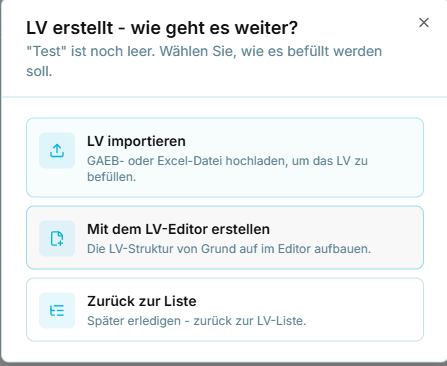
Abbildung 31 — Abfrage nach dem Anlegen eines LV
|
Option |
Wirkung |
|
LV importieren |
Eine GAEB- oder Excel-Datei hochladen, um das LV zu befüllen. |
|
Mit dem LV-Editor anlegen |
Die LV-Struktur von Grund auf im Editor aufbauen. |
|
Zurück zur Liste |
Zur LV-Liste zurückkehren und das LV später befüllen. |
Dieselben beiden Optionen werden erneut angeboten, wenn ein leeres LV geöffnet wird.
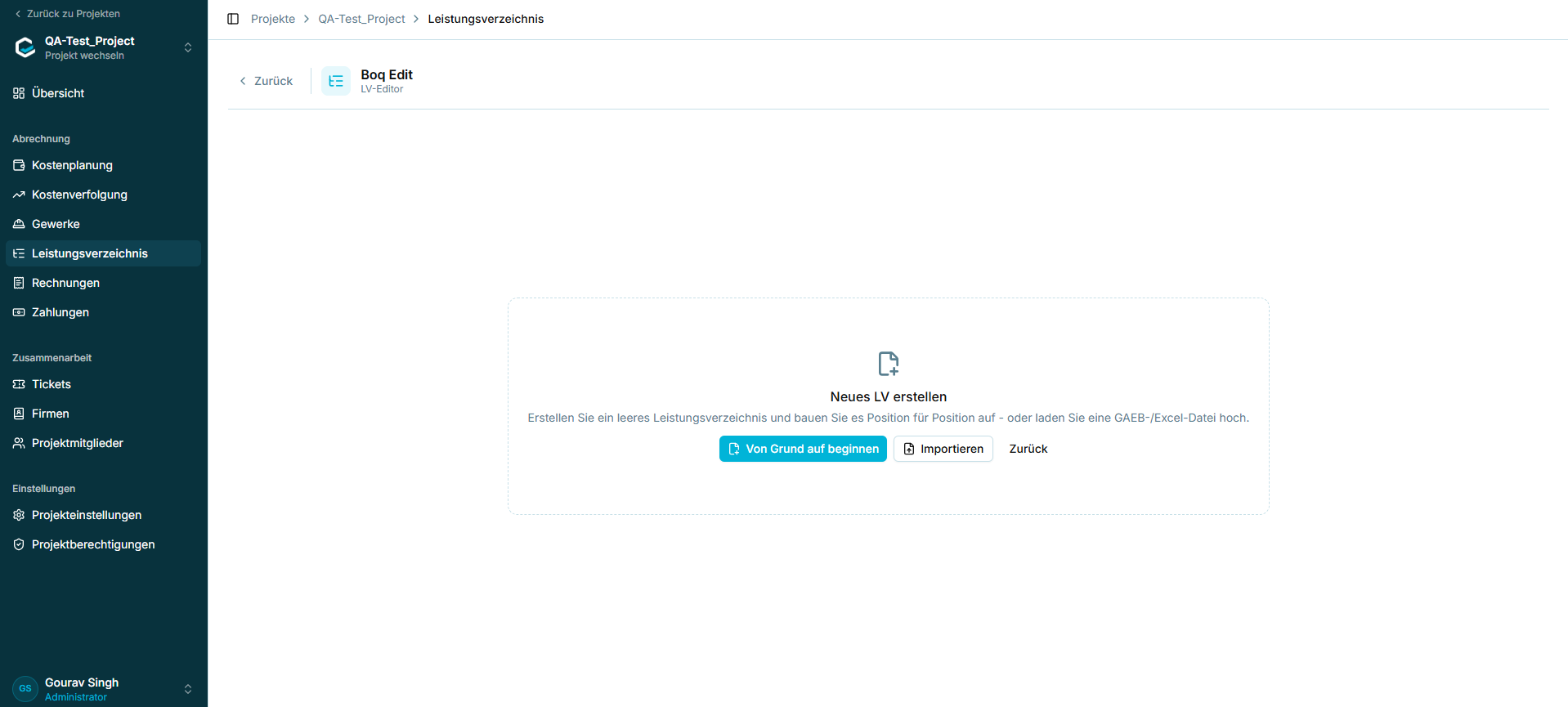
Abbildung 32 - Der leere Zustand des Leistungsverzeichnis-Editors
5.7.7 Der LV-Editor
Der Editor ermöglicht es, ein Leistungsverzeichnis Position für Position zu erstellen.
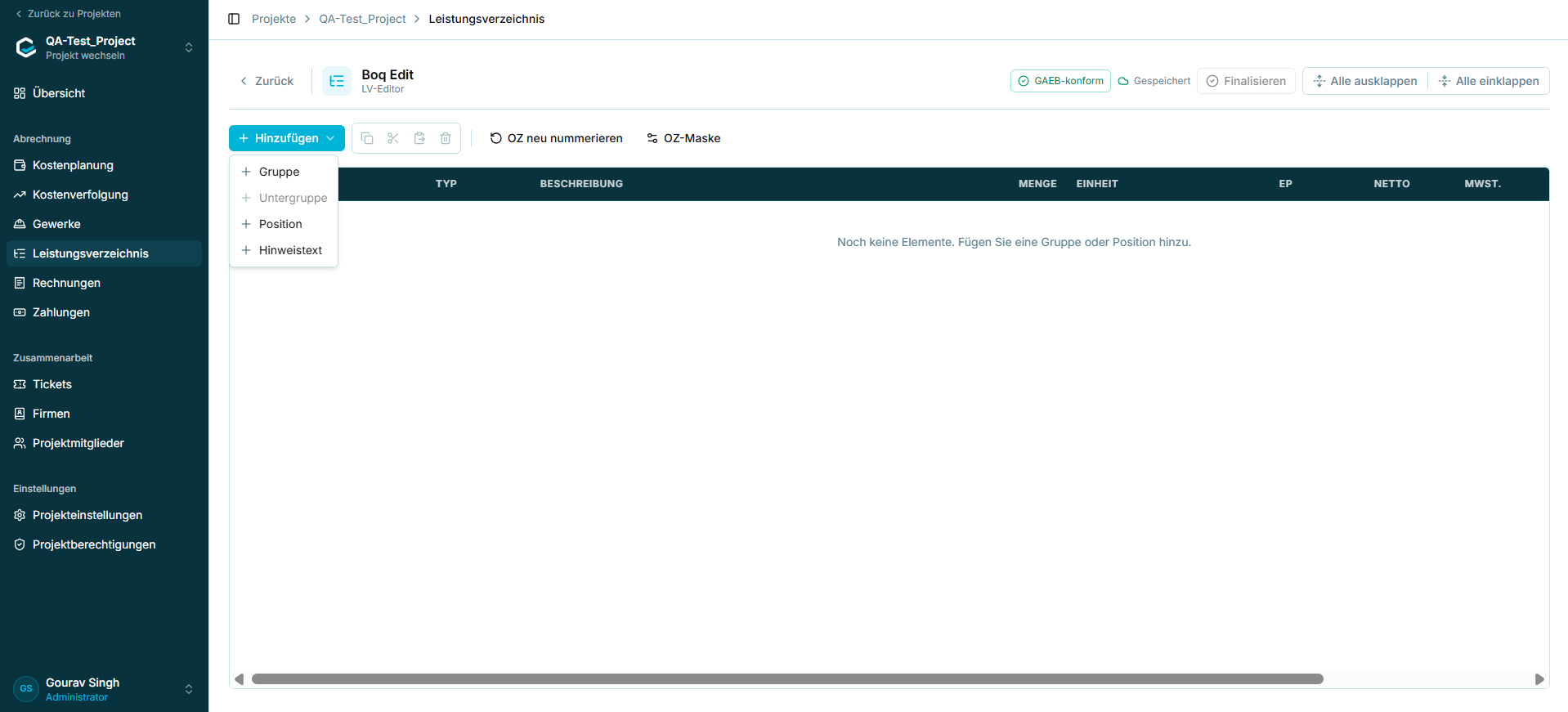 Abbildung 33 - Der Leistungsverzeichnis-Editor
5.7.8 Bedienelemente des Editors
|
Element |
Zweck |
|
Hinzufügen |
Fügt ein Element ein. Möglich sind Gruppe, Untergruppe, Position und Hinweistext. Untergruppe ist erst verfügbar, wenn eine Gruppe existiert. |
|
Kopieren / Ausschneiden / Einfügen / Löschen |
Übliche Bearbeitungsaktionen am ausgewählten Element. |
|
OZ neu nummerieren |
Berechnet die Ordnungszahlen über das gesamte LV neu. |
|
OZ-Schema |
Legt das für Positionen verwendete Nummerierungsschema fest. |
|
GAEB-konform |
Anzeige, die bestätigt, dass die aktuelle Struktur GAEB entspricht. |
|
Gespeichert |
Zeigt an, dass Änderungen gespeichert wurden. |
|
Finalisieren |
Finalisiert das LV. |
|
Alle aufklappen / Alle zuklappen |
Öffnet oder schließt die gesamte Struktur. |
Die Editortabelle enthält die folgenden Spalten: OZ, Typ, Beschreibung, Menge, Einheit und Einzelpreis. Ist ein Leistungsverzeichnis leer, fordert die Tabelle dazu auf, eine Gruppe oder Position hinzuzufügen.
|
Elementtyp |
Zweck |
|
Gruppe |
Strukturüberschrift der obersten Ebene. |
|
Untergruppe |
Unterteilung einer Gruppe. Erst verfügbar, wenn eine Gruppe existiert. |
|
Position |
Eine einzelne abrechenbare Position mit Menge, Einheit und Einheitspreis. |
|
Hinweistext |
Erläuternder Text, der nicht abrechenbar ist. |
5.7.9 Aktionen für ein bestehendes Leistungsverzeichnis
Die folgenden Aktionen wurden für die frühere Seite zur Leistungsbeschreibung dokumentiert. Sie müssen anhand des aktuellen Aktionsmenüs erneut überprüft werden.
|
Aktion |
Verfügbarkeit |
Status |
|
Anzeigen |
Vorschau der hochgeladenen LV-Datei. |
Von QA zu prüfen |
|
Erneut hochladen |
Eine neue Version hochladen. Nur möglich, wenn das LV nicht in einer finalisierten Rechnung verwendet wurde. |
Von QA zu prüfen |
|
Excel herunterladen |
Das LV im Excel-Format herunterladen. |
Von QA zu prüfen |
|
GAEB herunterladen |
Das LV im GAEB-Format herunterladen. |
Von QA zu prüfen |
|
Löschen |
Nur Haupt-LV und nur, wenn es nicht in einer finalisierten Rechnung verwendet wurde. Nachträge können nicht gelöscht werden. |
Von QA zu prüfen |
5.7.10 Regeln und Einschränkungen
|
Regel |
Status |
|
Für ein Gewerk muss ein Haupt-LV existieren, bevor dazu eine Rechnung angelegt werden kann. |
Von QA zu prüfen |
|
Ein Gewerk mit zugeordnetem Auftragnehmer muss existieren, bevor dazu ein LV angelegt werden kann. |
Von QA zu prüfen |
|
Sobald für ein Gewerk ein Haupt-LV existiert, wird dieses Gewerk beim Anlegen eines weiteren Haupt-LV nicht mehr angeboten, was Dubletten verhindert. |
Von QA zu prüfen |
|
Ein Nachtrag kann erst eine LV-Datei erhalten, wenn er genehmigt wurde. |
Von QA zu prüfen |
|
Nachträge können nicht gelöscht werden. |
Von QA zu prüfen |
|
Ein in einer finalisierten Rechnung verwendetes LV kann weder erneut hochgeladen noch gelöscht werden. |
Von QA zu prüfen |
Achtung: Wie bei den Handelsregeln in Abschnitt 5.6.7 bestimmen diese Einschränkungen, ob Abrechnungsdaten noch geändert werden können. Sie stammen aus einer für eine frühere Version erstellten Dokumentation und müssen vor der Veröffentlichung von der Qualitätssicherung (QA) anhand des aktuellen Builds erneut überprüft werden.