
4.1.1 Zweck
Der Bildschirm „Projekte“ listet alle Projekte in Ihrem Arbeitsbereich auf und dient als Ausgangspunkt für die gesamte Projektarbeit. Hier werden auch neue Projekte erstellt.
4.1.2 Projekte anzeigen und filtern
Die Liste unterteilt Projekte in drei Registerkarten - „Aktiv“, „Archiviert“ und „Gelöscht“ - und zeigt darüber die Anzahl der Projekte in Ihrem Arbeitsbereich an.
|
Spalte |
Beschreibung |
|
Nr. |
Systemseitig vergebene Projektnummer im Format JJJJ-NNNN (zum Beispiel 2026-0001). |
|
Name |
Projektname, darunter der Projektort. |
|
Status |
Aktueller Projektstatus, zum Beispiel Aktiv. |
|
Volumen |
Projektvolumen in Euro, dargestellt im deutschen Zahlenformat (1.234,56 €). |
|
Beginn |
Projektbeginn (TT.MM.JJJJ). |
|
Geplantes Ende |
Geplanter Fertigstellungstermin (TT.MM.JJJJ). |
|
Konnektor |
Zeigt ein Verknüpfungssymbol, wenn das Projekt mit einem externen System verknüpft ist; andernfalls einen Strich. |
|
Aktionen |
Öffnet das Aktionsmenü der Zeile. |
Verwenden Sie „Projekte durchsuchen …“, um die Liste nach Namen zu filtern, und „Ansicht“, um festzulegen, welche Spalten angezeigt werden.
4.1.3 Erstellen eines Projekts
-
Öffnen Sie Projekte über die Seitenleiste.
-
Wählen Sie „Neues Projekt“ aus. Das Dialogfeld „Neues Projekt“ wird geöffnet.
-
Füllen Sie die in Abschnitt 4.1.4 aufgeführten Felder aus. Mit einem roten Sternchen gekennzeichnete Felder sind Pflichtfelder.
-
Wählen Sie „Projekt erstellen“. Die Schaltfläche bleibt inaktiv, bis alle Pflichtfelder ausgefüllt sind.
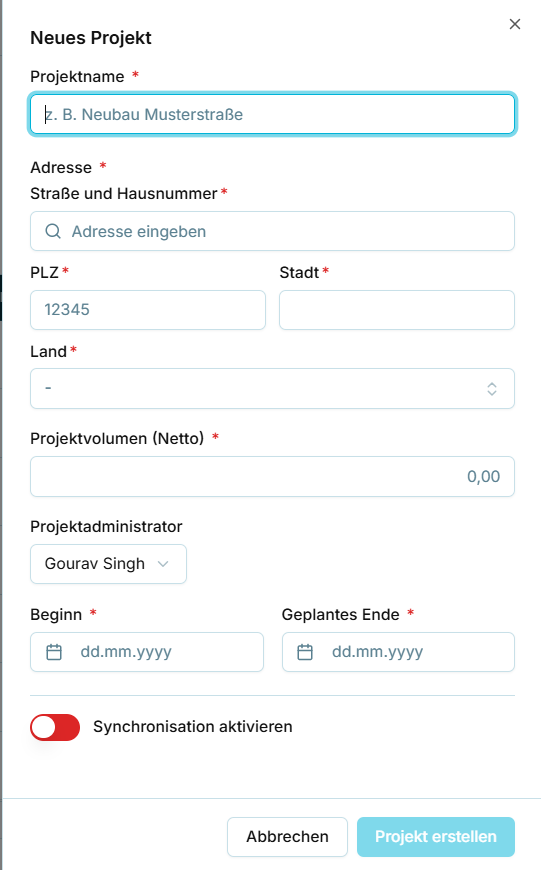 Abbildung 6 - Das Dialogfeld „Neues Projekt“
4.1.4 Feldreferenz - Neues Projekt
|
Feld |
Pflicht |
Format / Anmerkungen |
|
Projektname |
Ja |
Freitext. Beispiel-Platzhalter: „Neubau Musterstraße“. |
|
Straße und Hausnummer |
Ja |
Freitext. |
|
Postleitzahl |
Nein |
Numerisch, mit einem fünfstelligen Platzhalter dargestellt. |
|
Ort |
Ja |
Freitext. |
|
Land |
Nein |
Auswahl aus einer Auswahlliste. |
|
Projektvolumen |
Ja |
Numerisch, zwei Nachkommastellen. Standardwert 0,00. |
|
Projektadministrator |
Nein |
Auswahl aus einer Auswahlliste. Standardmäßig der Benutzer, der das Projekt anlegt. |
|
Startdatum |
Ja |
Datum im Format TT.MM.JJJJ. |
|
Geplantes Ende |
Ja |
Datum im Format TT.MM.JJJJ. |
|
Konnektor |
Nein |
Optionale Verknüpfung mit einem externen System. Siehe Abschnitt 4.1.5. |
Hinweis: Die Postleitzahl ist optional, während die Stadt ein Pflichtfeld ist. Bitte stellen Sie vor der Veröffentlichung sicher, dass dies so beabsichtigt ist, da dies für eine deutsche Adresse unüblich ist.
4.1.5 Verknüpfung eines Projekts mit CAPMO
Im unteren Bereich des Dialogfelds „Neues Projekt“ verknüpft der Schalter „Synchronisierung aktivieren“ das Projekt mit einem externen System. Durch Aktivieren dieser Option wird eine obligatorische Auswahl für den Connector eingeblendet, die die für die Organisation konfigurierten Connectoren auflistet.
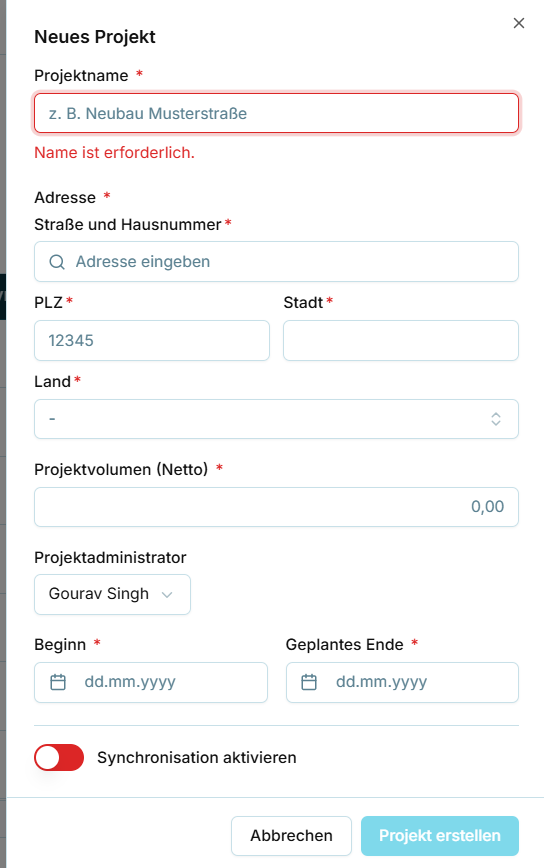
Abbildung 7 — Aktivieren der Synchronisierung beim Erstellen eines Projekts
Sobald der CAPMO-Connector ausgewählt ist, werden in einem zweiten Dropdown-Menü („CAPMO-Projekt auswählen“) die im verknüpften CAPMO-Konto verfügbaren Projekte aufgeführt - jeweils mit CAPMO-Projektnummer und Adresse -, damit das neue costeo-Projekt mit dem entsprechenden Gegenstück verknüpft werden kann. Zudem steht eine Option zur Verfügung, die Verknüpfung ohne Bindung an ein spezifisches CAPMO-Projekt herzustellen.
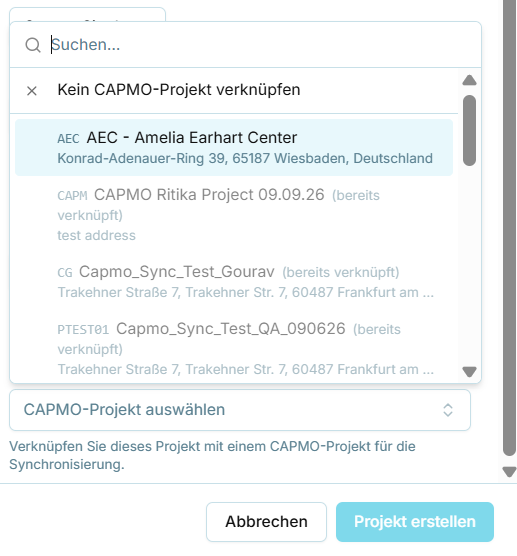
Abbildung 8 - Auswahl des CAPMO-Projekts zur Synchronisierung mit
Hinweis: Die Verknüpfung wird bei der Erstellung des Projekts festgelegt. Wie die beiden Projekte anschließend synchron gehalten werden - also die manuelle Synchronisierung per „Pull & Review“ -, wird unter „Projekteinstellungen > Synchronisierung“ gesteuert; siehe Abschnitt 5.3.4.