
5.8.1 Zweck
Der Bereich Rechnungen enthält jede im Projekt gestellte Rechnung. Eine Rechnung wird je Gewerk angelegt und gegen die Positionen des Leistungsverzeichnisses dieses Gewerks abgerechnet. Rechnungen durchlaufen bis zu ihrem Abschluss einen festen vierstufigen Workflow.
5.8.2 Die Rechnungsliste
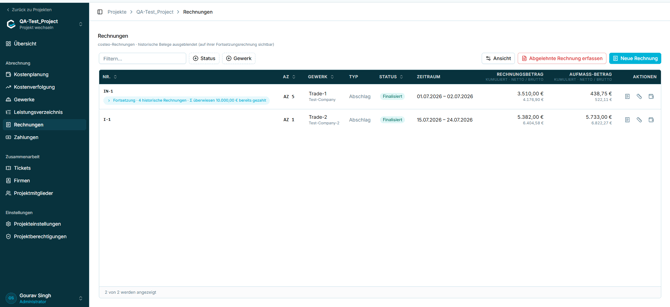
Abbildung 34 - Die Rechnungsliste
Der Untertitel über der Liste weist darauf hin, dass costeo-Rechnungen angezeigt und historische Datensätze ausgeblendet werden, da sie stattdessen bei ihrer Fortsetzungsrechnung dargestellt werden. Siehe Abschnitt 5.8.6.
|
Spalte |
Beschreibung |
|
Nr. |
Kennung der Rechnung innerhalb des Projekts, zum Beispiel Inv-1. |
|
AZ |
Fortlaufende Abschlagszahlungsnummer des Gewerks, zum Beispiel AZ 1. Wird getrennt von der Rechnungsnummer geführt. |
|
Gewerk |
Abgerechnetes Gewerk, darunter der Auftragnehmer. |
|
Typ |
Abschlag oder Schlussrechnung. |
|
Status |
Aktueller Zustand der Rechnung, zum Beispiel Finalisiert. |
|
Zeitraum |
Abgerechneter Zeitraum, von und bis. |
|
Rechnungsbetrag |
Kumulierter abgerechneter Wert, netto und brutto dargestellt. |
|
Aufmaßbetrag |
Kumulierter aufgemessener Wert, netto und brutto dargestellt. |
|
Aktionen |
Aktionssymbole der Zeile. |
Verwenden Sie Filtern… zur Suche sowie die Filter Status und Gewerk, um die Liste einzugrenzen. Ansicht passt die angezeigten Spalten an.
Hinweis: Rechnungsbetrag und Aufmaßbetrag sind beide kumuliert, nicht je Rechnung. Zwei getrennte Nummernkreise laufen parallel: die Rechnungsnummer und die AZ-Folge. Stellen Sie dies in Schulungen klar heraus, da es eine häufige Verwechslungsquelle ist.
5.8.3 Der Rechnungsworkflow
Jede Rechnung durchläuft vier Stufen, die oben auf der Rechnung als Schrittanzeige dargestellt werden:
|
Stufe |
Zweck |
|
1. Rechnung |
Rechnungsdaten und die geltend gemachten Mengen erfassen. |
|
2. Aufmaß |
Die geltend gemachten Mengen prüfen und anerkennen. |
|
3. Zahlung |
Zahlung erfassen. |
|
4. Finalisieren |
Die Rechnung abschließen. |
Hinweis: Die frühere Dokumentation beschreibt einen Workflow aus Rechnung, Aufmaß und Lieferanteninformation. Die Lieferanteninformation ist nicht entfallen: Die Schaltfläche Lieferanteninfo auf der Aufmaßstufe öffnet die Zahlungsberechnung, also das Deckblatt für den Nachunternehmer. Siehe Abschnitt 5.10.
Stufe 1 wird im weiteren Verlauf dieses Abschnitts behandelt, Stufe 2 in Abschnitt 5.9 und Stufe 3 in Abschnitt 5.10.
5.8.4 Voraussetzungen
Bevor für ein Gewerk eine Rechnung angelegt werden kann:
- Das Gewerk muss existieren und einen zugeordneten Auftragnehmer haben.
- Das Gewerk muss ein Leistungsverzeichnis besitzen, und dieses LV muss finalisiert sein. Gewerke ohne LV werden aufgeführt, können aber nicht ausgewählt werden.
- Für das Gewerk darf noch kein offener Rechnungsentwurf bestehen. Je Gewerk ist jeweils nur ein offener Entwurf zulässig.
Hinweis: Dies verdeutlicht die in Abschnitt 5.7.7 beschriebene Aktion Finalisieren im LV-Editor: Das Finalisieren eines LV macht dessen Gewerk für die Rechnungsstellung verfügbar.
5.8.5 Erstellen einer Rechnung - Schritt 1, Handel
-
Offene Rechnungen innerhalb des Projekts.
-
Wählen Sie „Neue Rechnung“ aus. Der Assistent für neue Rechnungen öffnet sich bei Schritt 1.
-
Wählen Sie ein Gewerk aus der Liste aus. Gewerke mit einem abgeschlossenen Leistungsverzeichnis sind entsprechend gekennzeichnet; Gewerke ohne ein solches werden ausgegraut und mit dem Hinweis „Kein LV“ angezeigt.
-
Wählen Sie „Weiter“.
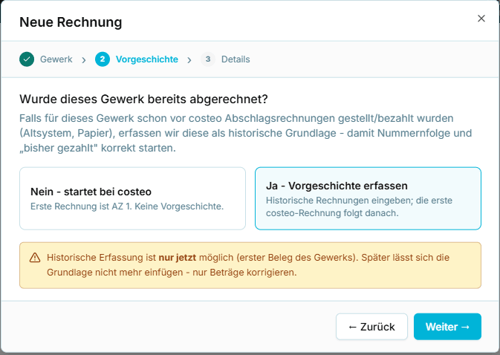
Abbildung 35 - Neue Rechnung, Schritt 1: Auswahl eines Handelsgeschäfts
Hinweis: Der Entwurf wird zu diesem Zeitpunkt noch nicht erstellt. Er wird erst erstellt, sobald die Details in Schritt 3 bestätigt wurden.
5.8.6 Rechnungserstellung - Schritt 2: Historie
Schritt 2 fragt ab, ob das Gewerk bereits abgerechnet wurde, bevor es in costeo überführt wurde — in einem Altsystem oder auf Papier. In diesem Schritt geht es um die Migration einer bestehenden Abrechnungshistorie, nicht um das Überspringen von Rechnungen: Er erlaubt es einem Gewerk, mitten in seiner Abrechnungsfolge in costeo zu starten, wobei die früheren Abschlagszahlungen als Basis erfasst werden, sodass AZ-Nummerierung und die Summe der bereits gezahlten Beträge korrekt vom tatsächlichen Stand statt von null fortgeführt werden.
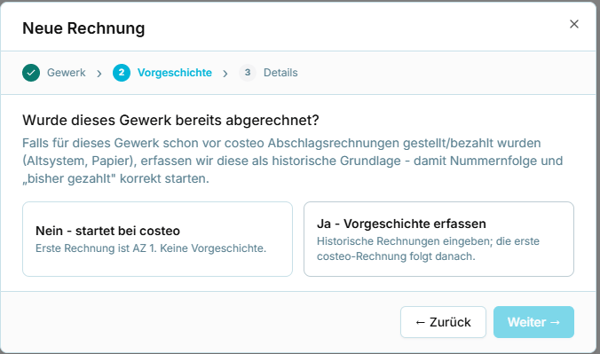
Abbildung 36 - Neue Rechnung, Schritt 2: Erfassung der Historie
|
Option |
Wirkung |
|
Nein – Beginn in costeo |
Es wird keine Historie erfasst. Die erste costeo-Rechnung ist AZ 1. |
|
Ja – Historie erfassen |
Die früheren Rechnungen werden als Basis erfasst; die erste costeo-Rechnung setzt die Folge danach fort. |
Achtung: Die Erfassung historischer Daten ist nur hier, beim allerersten Datensatz des Handelsgeschäfts, möglich. Der Basiswert lässt sich nachträglich nicht mehr einfügen; später können lediglich die übertragenen Beträge korrigiert werden. Bei einem Handelsgeschäft, für das bereits Kostenabrechnungen (Costeo-Rechnungen) vorliegen, wird dieser Schritt nicht mehr angezeigt; daher müssen sämtliche historischen Daten vor der Erstellung der ersten Kostenabrechnung für das betreffende Geschäft eingegeben werden.
5.8.6.1 Erfassung der historischen Rechnungen
Bei Auswahl von „Ja“ wird für jede historische Rechnung ein eigenes Formular geöffnet. Jede historische Rechnung wird mit einer eigenen AZ-Nummer versehen (AZ 1, AZ 2 usw.), sodass die Costeo-Rechnung, die Sie anschließend erstellen, mit der darauf folgenden Nummer fortgesetzt wird.
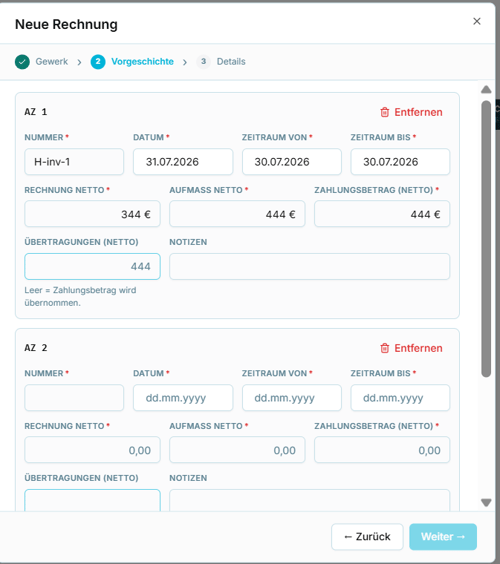
Abbildung 37 - Erfassung mehrerer historischer Rechnungen (AZ 1, AZ 2, …)
|
Feld |
Pflicht |
Anmerkungen |
|
Nummer |
Ja |
Rechnungsnummer wie im Vorsystem, zum Beispiel H-Inv-1. |
|
Datum |
Ja |
Rechnungsdatum (TT.MM.JJJJ). |
|
Zeitraum von / Zeitraum bis |
Ja |
Abrechnungszeitraum, den die historische Rechnung abdeckte. |
|
Rechnungsbetrag netto |
Ja |
Netto abgerechneter Wert. |
|
Aufmaß netto |
Ja |
Netto aufgemessener Wert. |
|
Zahlbetrag (netto) |
Ja |
Netto zahlbarer Betrag. |
|
Überwiesen (netto) |
Nein |
Tatsächlich überwiesener Betrag. Bleibt das Feld leer, wird der Zahlbetrag verwendet. |
|
Anmerkungen |
Nein |
Freitext. |
Verwenden Sie „+ weitere“, um die nächste historische Rechnung hinzuzufügen, und „Entfernen“, um einen Eintrag zu löschen. Der Bereich am unteren Rand des Formulars zeigt an, welche AZ-Nummer die erste Costeo-Rechnung erhalten wird, sowie die kumulierte Summe der bereits geleisteten Zahlungen über alle Basiseinträge hinweg. Der Assistent kann erst fortfahren, wenn alle Pflichtfelder jedes historischen Eintrags ausgefüllt sind.
Hinweis: Praxisbeispiel - eine Handwerkerleistung wurde vor der Nutzung von Costeo viermal auf Papier abgerechnet. Erfassen Sie diese vier Abrechnungen als „historische Rechnungen“ (sie werden zu AZ 1 bis AZ 4, jeweils mit den entsprechenden Beträgen). Die erste Rechnung, die Sie anschließend in Costeo erstellen, beginnt dann mit der Nummer AZ 5; dabei entspricht der bereits bezahlte Gesamtbetrag automatisch der Summe der Zahlungen aus den vier ursprünglichen Rechnungen. Sie müssen AZ 1 bis AZ 4 nicht erneut als vollständige Costeo-Rechnungen anlegen; es genügt, die jeweiligen Eckdaten einmalig zu erfassen, woraufhin Costeo diese Werte übernimmt und fortführt.
5.8.6.2 Darstellung der Ausgangsbasis im weiteren Verlauf
Sobald die erste Costeo-Rechnung erstellt wurde, werden die historischen Einträge nicht mehr als einzelne Zeilen in der Rechnungsliste angezeigt. Stattdessen enthält die Folgeabrechnung einen zusammenfassenden Hinweis, zum Beispiel: „Folgeabrechnung · 1 historische Rechnung · Σ übertragen: 3.967,81 € (bereits bezahlt)“. Genau darauf bezieht sich der Untertitel der Liste mit der Angabe „Historische Datensätze ausgeblendet (in der Folgeabrechnung enthalten)“.
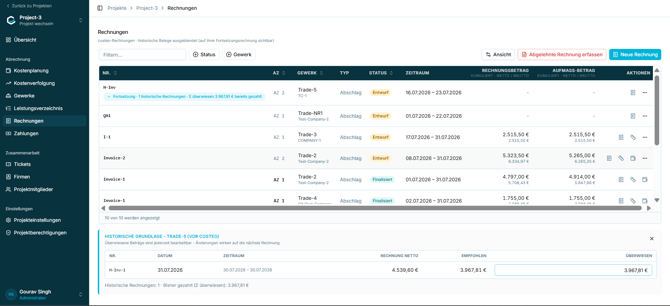
Abbildung 38 - Die Folgeabrechnung und das bearbeitbare Basislinien-Panel
Durch Erweitern der Fortsetzungsmarkierung oder Öffnen des Basislinien-Bereichs unterhalb der Liste werden die historischen Rechnungen angezeigt - einschließlich Nummer, Datum, Zeitraum, Nettobetrag, empfohlenem Betrag und überwiesenem Betrag.
Hinweis: Der bei einer Basisrechnung übertragene Betrag bleibt jederzeit bearbeitbar, und eine Änderung wirkt sich auf die nächste Rechnung aus - darauf weist das Bedienfeld direkt hin. Während sich die Basisrechnung selbst nach der Erstellung nicht mehr neu einfügen oder umstrukturieren lässt, kann ein fehlerhaft übertragener Betrag jederzeit korrigiert werden; diese Korrektur wirkt sich - genau wie eine gewöhnliche Abweichung (Abschnitt 5.11.5) - auf den bereits bezahlten Gesamtbetrag aus und wird in die Folgeabrechnungen übernommen.
5.8.7 Rechnung erstellen - Schritt 3, Details
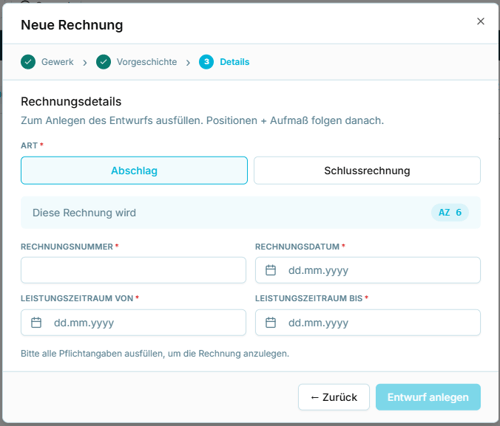
Abbildung 39 - Neue Rechnung, Schritt 3: Rechnungsdetails
|
Feld |
Pflicht |
Anmerkungen |
|
Typ |
Ja |
Abschlag oder Schlussrechnung. |
|
Rechnungsnummer |
Ja |
Erfassen Sie die Nummer so, wie sie auf der Rechnung des Lieferanten steht. |
|
Rechnungsdatum |
Ja |
Datum, an dem die Rechnung ausgestellt wurde. |
|
Abrechnungszeitraum von / bis |
Ja |
Von der Rechnung abgedeckter Zeitraum. |
Der Dialog bestätigt, welche AZ-Nummer die Rechnung erhalten wird. Wählen Sie „Entwurf erstellen“, um die Rechnung zu öffnen.
Achtung: Die Auswahl von „Final“ (Schlussrechnung) bedeutet, dass die Arbeiten für das betreffende Gewerk abgeschlossen sind. Laut früherer Dokumentation wird dadurch verhindert, dass weitere Rechnungen für dieses Gewerk erstellt werden. Überprüfen Sie dies in der aktuellen Version, bevor Sie sich darauf verlassen - die Einstellung kann vom Benutzer nicht rückgängig gemacht werden.
5.8.8 Der Rechnungsentwurf
Die Ansicht des Entwurfs beginnt oben mit der Fortschrittsanzeige des Workflows; links befinden sich die Rechnungsdetails und rechts die Positionshierarchie. Ein Banner weist darauf hin, was einer Weiterleitung der Rechnung in die nächste Phase noch entgegensteht.
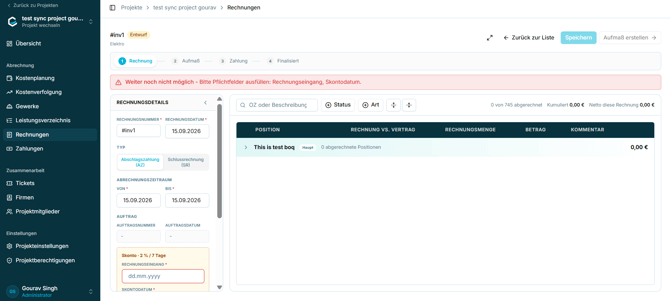
Abbildung 40 - Ein Rechnungsentwurf mit noch auszufüllenden Pflichtfeldern
Die Steuerelemente im Kopfbereich sind: „Zurück zur Liste“, „Speichern“ und „Aufmaß“ (wobei Letzteres die Rechnung in die nächste Phase überführt). Über eine Funktion zum Erweitern lässt sich der Positionsbereich vergrößern, indem der Detailbereich ausgeblendet wird. Änderungen werden automatisch gespeichert; der Zeitpunkt der letzten Speicherung wird im Kopfbereich angezeigt.
5.8.9 Rechnungsdetails und Skonto
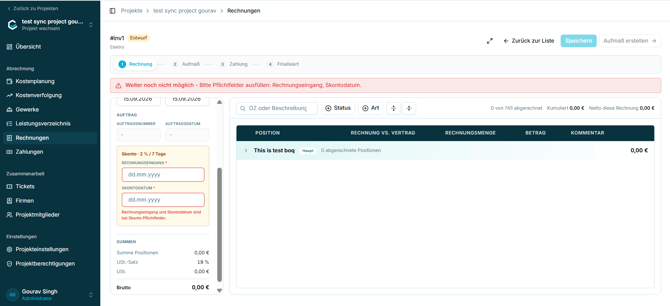
Abbildung 41 - Rechnungsdetails, Skonto und Summe
Der Detailbereich wiederholt Rechnungsnummer, Datum, Typ und Abrechnungszeitraum und ergänzt diese um Bestellinformationen sowie den Skontoblock.
|
Feld |
Pflicht |
Anmerkungen |
|
Auftragsnummer / Auftragsdatum |
Nein |
Auftragsangaben, soweit zutreffend. |
|
Rechnungseingang |
Ja |
Datum, an dem die Rechnung eingegangen ist. Erforderlich, bevor die Rechnung weitergeführt werden kann. |
|
Skontodatum |
Ja |
Wird automatisch aus dem Eingangsdatum zuzüglich der am Gewerk konfigurierten Tage gefüllt. Fällt das Datum auf einen Sonntag, verschiebt es sich auf den Montag. Bearbeitbar. |
Hinweis: Die Kopfzeile des Skontoblocks zeigt den aus dem Geschäft übernommenen Satz und die Frist an, zum Beispiel „Skonto · 2 % / 0d“. Hier wird das in Abschnitt 5.6.4 konfigurierte Skonto angewendet.
Das darunterliegende Feld „Gesamtsummen“ zeigt die Summe der Positionen, den aus den Projekteinstellungen übernommenen Mehrwertsteuersatz, die berechnete Mehrwertsteuer sowie den Bruttobetrag an.
5.8.10 Mengeneingabe
Der Positionsbereich stellt das Leistungsverzeichnis als Hierarchie aus Gruppen, Untergruppen und Positionen dar. Für jede Position werden Ordnungszahl (OZ), Bezeichnung, Einheit und Einzelpreis angezeigt; die Gesamtsumme des Leistungsverzeichnisses wird auf Gruppenebene ausgewiesen.
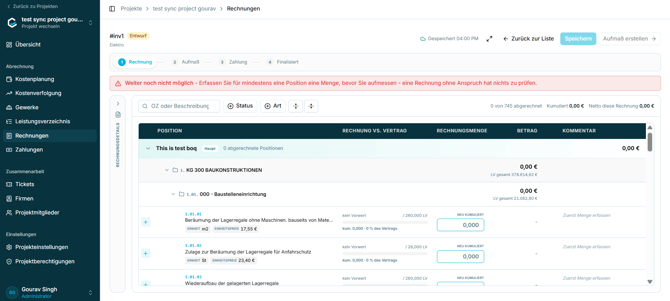
Abbildung 42 - Die Positionshierarchie, bevor eine Menge eingegeben wird
|
Spalte |
Inhalt |
|
Position |
OZ, Beschreibung, Einheit und Einheitspreis. |
|
Rechnung vs. Vertrag |
Vormenge, die Veränderung dazu, die vertraglich vereinbarte LV-Menge und ein Fortschrittsbalken mit dem kumulierten Prozentsatz des Vertrags. |
|
Rechnungsmenge |
Bearbeitbares Mengenfeld mit der Beschriftung Neu kumuliert. |
|
Betrag |
Berechneter Wert der Position. |
|
Kommentar |
Freitext. Solange keine Menge erfasst ist, fordert das Feld dazu auf. |
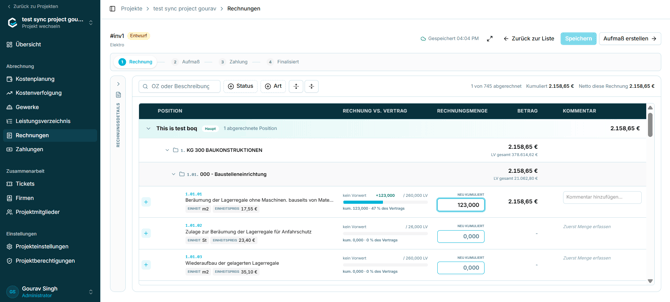 Abbildung 43 - Positionen mit eingegebenen Mengen
Achtung: Das Mengenfeld ist als „Neue kumulierte Menge“ (New cumulative) bezeichnet; jede Position zeigt die bisherige Menge, die Änderung gegenüber diesem Wert sowie den kumulierten Prozentsatz der vertraglich vereinbarten Menge an. Dies signalisiert, dass es sich bei dem eingegebenen Wert um die bis dato kumulierte Menge handelt und nicht um die Menge, die ausschließlich für die aktuelle Rechnung gilt. Ältere Dokumentationen weisen Benutzer hingegen an, lediglich die in der aktuellen Rechnung abzurechnende Menge einzugeben. Diese beiden Anweisungen widersprechen einander und würden zu sehr unterschiedlichen Rechnungsergebnissen führen. Klären Sie den Sachverhalt mit dem Entwicklungsteam, bevor dieser Abschnitt veröffentlicht oder für Schulungszwecke verwendet wird.
Oberhalb der Tabelle zeigt eine Zusammenfassung an, wie viele Positionen von der Gesamtzahl bereits fakturiert wurden, sowie den kumulierten Wert und den Nettowert der Rechnung. Filter für Suche, Status, Typ und Quelle schränken die Liste ein, während Funktionen zum Auf- und Zuklappen die gesamte Hierarchie öffnen oder schließen.
5.8.11 Weiterleitung zur Messung
Eine Rechnung kann erst weitergeleitet werden, wenn die Pflichtfelder ausgefüllt sind und mindestens eine Position eine Menge aufweist. Der Banner im oberen Bereich der Rechnung zeigt an, welche Angaben noch fehlen - beispielsweise das Rechnungseingangsdatum oder Skontofristen - oder dass noch keine Menge eingegeben wurde.
-
Füllen Sie die erforderlichen Felder im Bereich „Rechnungsdetails“ aus.
-
Geben Sie eine Menge für mindestens eine Position ein.
-
Wählen Sie „Speichern“.
-
Wählen Sie „Messung“ aus, um die Rechnung in die nächste Phase zu überführen.
5.8.12 Erfassung einer abgelehnten Rechnung
Eine Rechnung, die außerhalb von costeo abgelehnt wurde - typischerweise eine Papierrechnung, die an den Lieferanten zurückgeschickt wurde -, kann ohne Durchlaufen des Prüfprozesses erfasst werden, damit die Rechnungshistorie vollständig und nachvollziehbar bleibt. Der Datensatz enthält lediglich Metadaten; er umfasst weder Messwerte noch Rechnungspositionen.
-
Offene Rechnungen innerhalb des Projekts.
-
Wählen Sie „Abgelehnte Rechnung erfassen“ aus. Das Dialogfeld öffnet sich.
- Wählen Sie den Handel aus und geben Sie die Rechnungsnummer sowie das Datum ein.
-
Geben Sie optional den Nettowert ein.
-
Geben Sie den Abrechnungszeitraum sowie den Zeitraum von und bis ein.
-
Geben Sie den Ablehnungsgrund ein. Dies ist obligatorisch und wird protokolliert.
-
Datensatz auswählen.
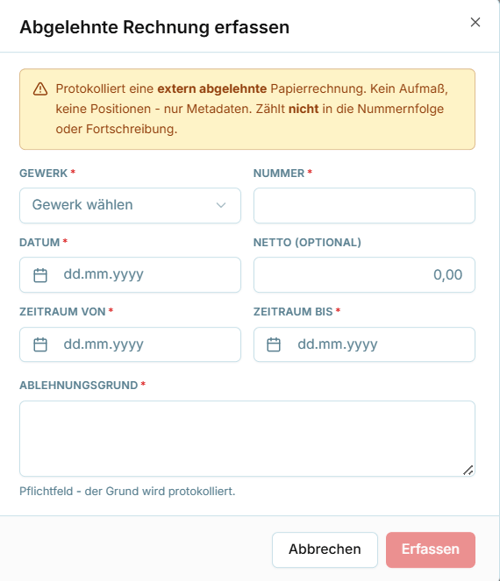
Abbildung 44 - Dialogfeld „Abgelehnte Rechnung erfassen“
|
Feld |
Pflicht |
Anmerkungen |
|
Gewerk |
Ja |
Gewerk, auf das sich die zurückgewiesene Rechnung bezieht. |
|
Nummer |
Ja |
Rechnungsnummer wie auf dem zurückgewiesenen Dokument. |
|
Datum |
Ja |
Rechnungsdatum (TT.MM.JJJJ). |
|
Netto (optional) |
Nein |
Nettowert der zurückgewiesenen Rechnung. |
|
Zeitraum von / Zeitraum bis |
Ja |
Abrechnungszeitraum, den die zurückgewiesene Rechnung abdeckte. |
|
Grund der Zurückweisung |
Ja |
Freitext zur Begründung der Zurückweisung. Der Grund wird protokolliert. |
Hinweis: Ein abgelehnter Rechnungsdatensatz zählt nicht für die AZ-Nummerierung und wird nicht vorgetragen. Er existiert lediglich als Eintrag im Prüfpfad (Audit Trail); seine Erfassung beeinträchtigt somit nicht die Rechnungsabfolge für das Geschäft.
5.8.13 Regeln und Einschränkungen
|
Regel |
Quelle |
|
Eine Rechnung wird je Gewerk angelegt. |
In der Anwendung benannt |
|
Nur Gewerke mit finalisiertem LV können abgerechnet werden. |
In der Anwendung benannt |
|
Ein Gewerk kann jeweils nur einen offenen Rechnungsentwurf haben. |
In der Anwendung benannt |
|
Die Abrechnungshistorie kann nur beim ersten Datensatz des Gewerks erfasst werden; die Basis kann später nicht ergänzt werden. |
In der Anwendung benannt |
|
Mindestens eine Position muss eine Menge tragen, bevor eine Rechnung aufgemessen werden kann. |
In der Anwendung benannt |
|
Rechnungseingang und Skontodatum müssen ausgefüllt sein, bevor die Rechnung weitergeführt werden kann. |
In der Anwendung benannt |
|
Die Auswahl von Schlussrechnung verhindert weitere Rechnungen für das Gewerk. |
Von QA zu prüfen |
|
Der Datensatz einer zurückgewiesenen Rechnung enthält nur Metadaten — kein Aufmaß, keine Positionen. |
In der Anwendung benannt |
|
Eine zurückgewiesene Rechnung zählt weder für die AZ-Nummerierung noch für die Fortschreibung. |
In der Anwendung benannt |
Hinweis: Die als „gemäß Anwendung“ gekennzeichneten Regeln wurden direkt vom Bildschirmtext übernommen und sind zuverlässig. Die beiden als „übernommen“ gekennzeichneten Regeln stammen aus früheren Unterlagen und bedürfen noch der Bestätigung.